
帧率档位齐全
超高清、HDR 与高清分别提供 120 帧与 60 帧档位,按机型性能挑合适的档。
殇痕画质助手120帧把帧率档位、画质预设与代码编辑放在同一个界面,改前能看清机型与分辨率,改完直接启动游戏,不满意随时还原。
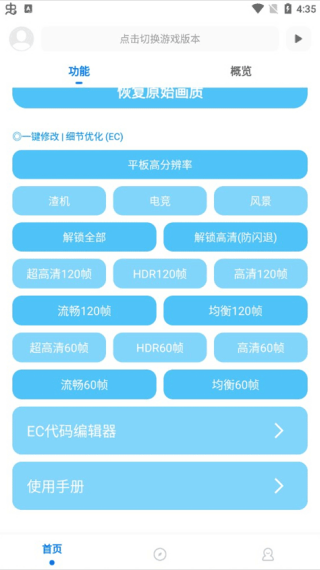
四个常用界面先看一遍,改画质之前心里有底。
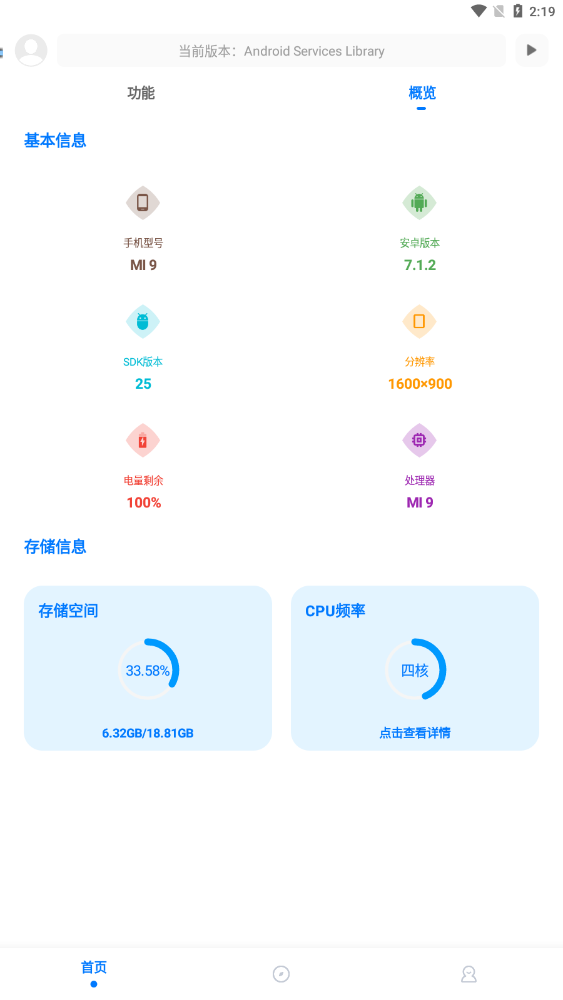
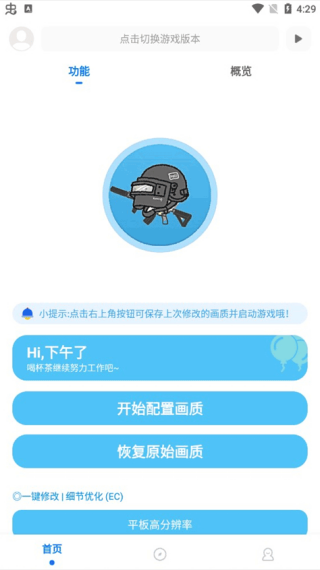
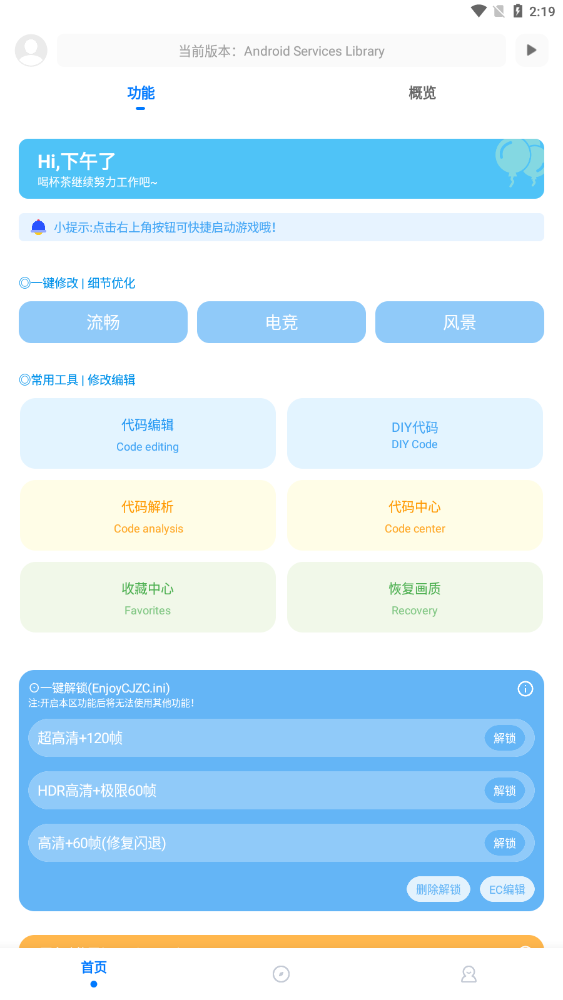
从看清机型到调好画面,几步都在同一个应用里完成。
超高清、HDR 与高清分别提供 120 帧与 60 帧档位,按机型性能挑合适的档。
流畅、电竞与风景三套预设覆盖常见需求,点一下就能换一套画质组合。
代码编辑器与 DIY 代码支持手动微调,改完保存即可在下次启动时生效。
恢复画质与恢复原始画质两个按钮随时可用,参数改动不会变成不可逆的操作。
概览页列出机型、系统版本、分辨率、存储与 CPU 频率,调参之前先了解设备。
使用手册按步骤说明各项功能,第一次接触画质修改也能照着走完。
常用获取方式整理如下,点开即可进入获取页面,版本持续跟进。
进入帧率档位与画质预设界面,按机型挑合适的组合。
从预设到细项都说清楚,改完记得保存再启动游戏。
安卓机型安装后即可查看概览信息并开始调整画面。
想尝试更高档位可以从这里进入,建议结合机型表现使用。
覆盖安装即可更新到当前版本,收藏的配置会保留。
日常调节画质与帧率不需要额外花费,说明写在对应页面。
四步走完,从打开应用到进入游戏不用绕路。
先看概览页的机型、分辨率与存储信息。
挑 120 帧档位,或者直接套用现成预设。
保存配置后从右上角启动游戏,改动即生效。
点恢复画质回到原参数,再重新挑一套也行。
上手前最常被问到的几件事,先看一遍能少走弯路。
常规的画质与帧率调节不需要 Root,按界面提示授予必要的存储或无障碍权限即可;具体权限说明写在应用的使用手册里。
功能首页与常用工具区都提供恢复选项,点恢复画质回到上一次保存的参数,点恢复原始画质则回到默认状态。
帧率越高画面越连贯,同时对机型性能与发热的要求也更高;如果设备偏旧,先试 60 帧档位再往上加更稳妥。
预设之外还想微调分辨率、阴影或纹理参数时可以用它,改完保存即可生效;不熟悉参数的话先用预设更省事。
这些信息能帮助判断设备能承受的档位,分辨率与存储余量偏紧时,选择 60 帧档位或较低的画质预设会更流畅。
收藏中心会保留保存过的配置,切换游戏版本时重新进入对应条目套用即可;跨版本使用时建议先确认参数是否适用。
版本调整与功能动态,按时间倒序排列。
120 帧与 60 帧档位按清晰度分组排列,流畅、电竞、风景三套预设移到更靠前的位置。
该条目针对偶发闪退的机型调整参数组合,解锁后可先试玩一局确认稳定再长期使用。
编辑器内改好的参数可以直接保存进收藏中心,下次打开应用按条目套用,不必重复输入。
新增的存储空间与处理器信息用来辅助判断档位,调参前能先了解设备余量。
保存过的配置集中列在收藏中心,切换游戏版本或换设备后也能快速套用同一套参数。
恢复动作合并为一次确认,避免重复点击;还原后重新进入功能页即可挑新的档位。
来自不同机型与使用场景的反馈,按发布时间排列。
按殇痕画质助手120帧设置里的说明调了一遍,画面确实顺了,档位写得很清楚。
殇痕画质助手下载安卓版装上,概览页直接能看到机型和分辨率,心里有数了再改。
殇痕画质助手120帧安卓版本用着挺稳,切预设不用重启游戏,省了不少时间。
殇痕画质助手免费下载之后先试了电竞预设,阴影和纹理比默认清楚一些。
殇痕画质助手240帧那档我没敢一直用,切回 120 帧档位之后画面和发热都挺均衡。
殇痕画质助手怎么修改帧率这个问题,我照着使用手册里的步骤做,一次就成了。